Für alle Fragen rund um unsere Webseite, unsere Medien und Abonnements finden Sie hier den passenden Ansprechpartner:
Übersicht Ansprechpartner
Beitrag von Janine Dengel aus Training aktuell 03/26, März 2026
Ob in Lerneinheiten, Workshops, Trainings oder Coaching Sessions – animierte Videos machen in der Weiterbildung etwas her. Sie können etwa die Aufmerksamkeit der Teilnehmenden erhöhen, zentrale Inhalte hervorheben und das Verständnis unterstützen, insbesondere bei komplexen oder abstrakten Themen. Vor einigen Jahren war die Erstellung solcher Videos noch sehr aufwendig und setzte vor allem grafische und technische Kenntnisse voraus. Heute gibt es einige Tools auf dem Markt, die es jedem ermöglichen sollen, animierte Filme unkompliziert selbst zu erstellen. Eines davon ist „Animaker“: Das Tool bietet Zugriff auf über 100.000 Stock-Medien wie Bilder, Grafiken, Figuren und Musiktitel, über 1.000 Animations- und Effektvorlagen und einen KI-basierten Text-zu-Video-Generator, mit denen sich, laut Anbieter, simpel, kreativ und schnell animierte Videos und Clips zusammenbasteln lassen.
Animaker lässt sich sowohl über die Website am PC oder Notebook als auch über eine App für Android- und iOS-Geräte nutzen. Ich teste das Tool an meinem Notebook und öffne die Website, auf der ich zunächst zu einer Registrierung aufgefordert werde. Ich gebe meine Daten ein und muss darüber hinaus entweder ein Abonnement oder eine kostenlose Basisversion mit eingeschränkten Möglichkeiten auswählen. Ich entscheide mich für die letztere Option, woraufhin die Bedienoberfläche des Tools auf dem Bildschirm erscheint. Hier finden sich u.a. eigene Videoprojekte und Tutorials. Außerdem lässt sich von hier aus ein neues Videoprojekt starten oder der KI-basierte Text-zu-Video-Generator nutzen.
Zuerst schaue ich mir im Tutorial-Bereich ein Erklärvideo zur grundlegenden Videoerstellung mit Animaker an. In diesem erfahre ich, dass man mit einer weißen Arbeitsoberfläche arbeitet, die sich mit vorgefertigten Elementen per Drag & Drop füllen lässt. Zunächst wählt man einen Hintergrund aus, anschließend fügt man z.B. Figuren, Gegenstände und Text hinzu. Danach lassen sich die einzelnen Elemente noch weiter bearbeiten bzw. animieren, und alles kann mit lizenzfreier Musik unterlegt werden. Während des gesamten Prozesses lässt sich jederzeit eine Vorschau anzeigen. Zum Schluss kann das fertige Video zur weiteren Nutzung (z.B. für Präsentationen) exportiert werden.
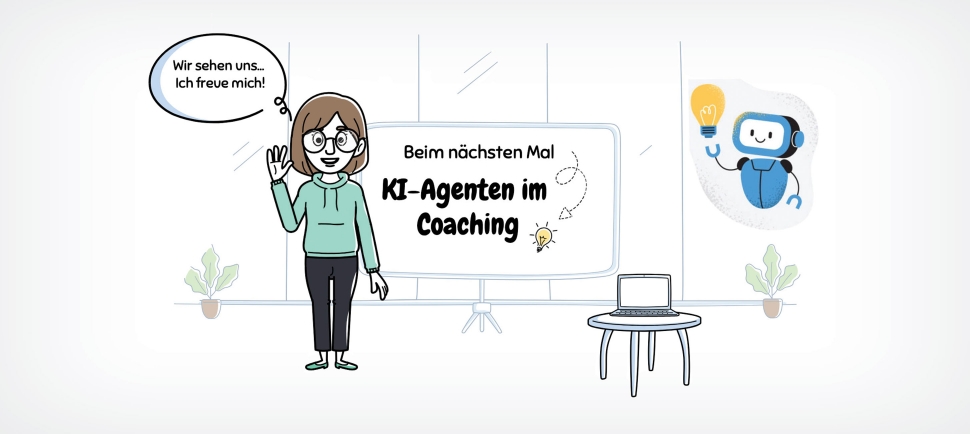
Das klingt für mich simpel, und ich starte mit einem leeren Projekt. Es erscheint ein Fenster, in dem ich zunächst das Format meines Videos (horizontal, vertikal oder quadratisch) sowie den Stil (Cartoon oder Whiteboard) wählen kann. Ich entscheide mich für ein horizontales Video im Whiteboard-Stil, woraufhin sich die weiße Arbeitsfläche öffnet. Auf der linken Seite befindet sich eine Werkzeugleiste mit allen Elementen, die sich auf der Arbeitsfläche platzieren lassen. Dazu gehören Hintergrundbilder (z.B. Büroräume, Meetingräume, Naturbilder), Figuren (z.B. Männer, Frauen, Tiere), Gegenstände (z.B. Büromöbel, Pflanzen, Flipcharts), Diagramme, Icons, Textfelder und lizenzfreie Musiktitel (z.B. Rock, Pop). Wie im Tutorialvideo gezeigt, wähle ich zunächst einen Hintergrund: einen hellen Raum mit großen Fenstern, in dessen Mitte ein Flipchart steht. Anschließend bestücke ich die Fläche mit weiteren Elementen: Zimmerpflanzen, einer Frau in legerer Kleidung mit Brille und einem Textfeld, das ich direkt auf dem Flipchart platziere – „Beim nächsten Mal: KI-Agenten im Coaching“. Dabei wird mir sofort die Möglichkeit angezeigt, aus verschiedenen Schriftarten und -größen zu wählen. Um das Flipchart noch anschaulicher zu gestalten, füge ich zusätzlich einen Pfeil und eine Glühbirne ein. Über der Frau platziere ich eine Sprechblase mit dem Text „Wir sehen uns ... Ich freue mich!“.
Bei Animaker lassen sich alle Elemente individuell zusammenbasteln und anpassen, sodass der Kreativität kaum Grenzen gesetzt sind.
Da der rechte Bereich der Arbeitsfläche noch etwas leer wirkt, stöbere ich weiter in den Elementen und ergänze einen Tisch mit einem Notebook sowie einen kleinen Roboter. Zufrieden mit dem Ergebnis schaue ich mir nun an, wie sich die Elemente nachträglich bearbeiten bzw. animieren lassen. Bei der Frau lassen sich z.B. die Farbe der Kleidung, der Gesichtsausdruck und verschiedene Animationen wie „laufen“, „zeigen“ oder „winken“ einstellen. Auch bei den anderen Elementen können Farbe und Animationen wie Bewegung, Drehungen, Sprünge sowie Größenänderungen festgelegt werden. Zusätzlich lässt sich für alle Elemente bestimmen, nach wie vielen Sekunden sie im Video erscheinen oder wieder verschwinden sollen – jeweils mit Effekten wie Blende oder Wischen. Ich passe alle Elemente nach meinen Vorstellungen an, unterlege das Video zusätzlich noch mit einem Musiktitel und nutze zwischendurch die Vorschau, um Animationen und Effekte zu kontrollieren. Das fertige Video exportiere ich im MP4-Format auf die Festplatte.
Nun nehme ich den KI-basierten Text-zu-Video-Generator genauer unter die Lupe. Nach der Auswahl über die Bedienoberfläche öffnet sich ein Textfeld für die Eingabe eines Prompts. Ich möchte testen, wie präzise die KI mein zuvor selbst erstelltes Video umsetzt. Dazu beschreibe ich das Ausgangsvideo im Prompt möglichst detailliert. Die Generierung nimmt einige Minuten in Anspruch. Das Ergebnis: Der Whiteboard-Stil ist vorhanden, und auch die meisten Elemente sind vorzufinden. Das Flipchart mit Schriftzug ist ebenso zu sehen wie der helle Raum und eine Frau – mit leicht verändertem Erscheinungsbild. Auch die Pflanzen und Büroelemente sind vorhanden, allerdings in einer höheren Anzahl. Die Sprechblase und der Roboter sind hingegen nicht zu sehen. Insgesamt ist das KI-generierte Video stärker animiert und enthält mehr Effekte als meine zuvor selbst zusammengestellte Version. Eine nachträgliche Bearbeitung ist nicht möglich. Es lässt sich nur abspielen und herunterladen.
Die Erstellung eines kurzen animierten Videos mit Animaker hat mir großen Spaß gemacht. Das Tool bietet eine Vielzahl an Hintergründen, Figuren, Gegenständen, Formen, Musiktiteln, Animationen und Effekten – sogar in der kostenlosen Basisversion. Alle Elemente lassen sich individuell zusammenbasteln und anpassen, sodass der Kreativität kaum Grenzen gesetzt sind. Auch der KI-basierte Text-zu-Video-Generator funktioniert aus meiner Sicht gut und spart vor allem Zeit. Das Ergebnis entsprach im Wesentlichen meinen Erwartungen, wirkte auf mich allerdings etwas überladen, mit zu vielen Elementen, Animationen und Effekten. An dieser Stelle hätte ich mir eine Funktion gewünscht, die eine nachträgliche, gezieltere Bearbeitung ermöglicht, um das Video besser an die eigenen Vorstellungen anzupassen.
Ein gutes Tool zur schnellen und kreativen Erstellung von animierten Videos.
Sie möchten regelmäßig Beiträge des Magazins lesen?
Für bereits 10 EUR können Sie die Mitgliedschaft von Training aktuell einen Monat lang ausführlich testen und von vielen weiteren Vorteilen profitieren.


Für alle Fragen rund um unsere Webseite, unsere Medien und Abonnements finden Sie hier den passenden Ansprechpartner:
Übersicht Ansprechpartner Nach oben